01Configurer
Hi, je fais des clips musicaux.
Importez un morceau, décrivez la vibe, et HayNo vous aide à construire les plans, générer les clips et finaliser le montage.
Construit sur les modèles qui façonnent les meilleurs travaux vidéo avec l'IA.




Morceau en vidéo en 3 étapes.
Importez votre musique, laissez hayno construire les shots, puis vérifiez la séquence dans l'éditeur avant d'exporter. Tout le processus reste dans le même workspace.
Morceau en vidéo en 3 étapes.
Importez votre musique, laissez hayno construire les shots, puis vérifiez la séquence dans l'éditeur avant d'exporter. Tout le processus reste dans le même workspace.
Importez un morceau et décrivez la direction visuelle.
01Configurer
02Générer
Monter et exporter
Vérifiez la timeline, rognez les clips, puis exportez la vidéo finale.
03Monter et exporter
Des clips musicaux IA, du morceau au montage final.
Importez la musique, définissez la direction visuelle, générez les clips, puis finalisez la vidéo dans Editor.
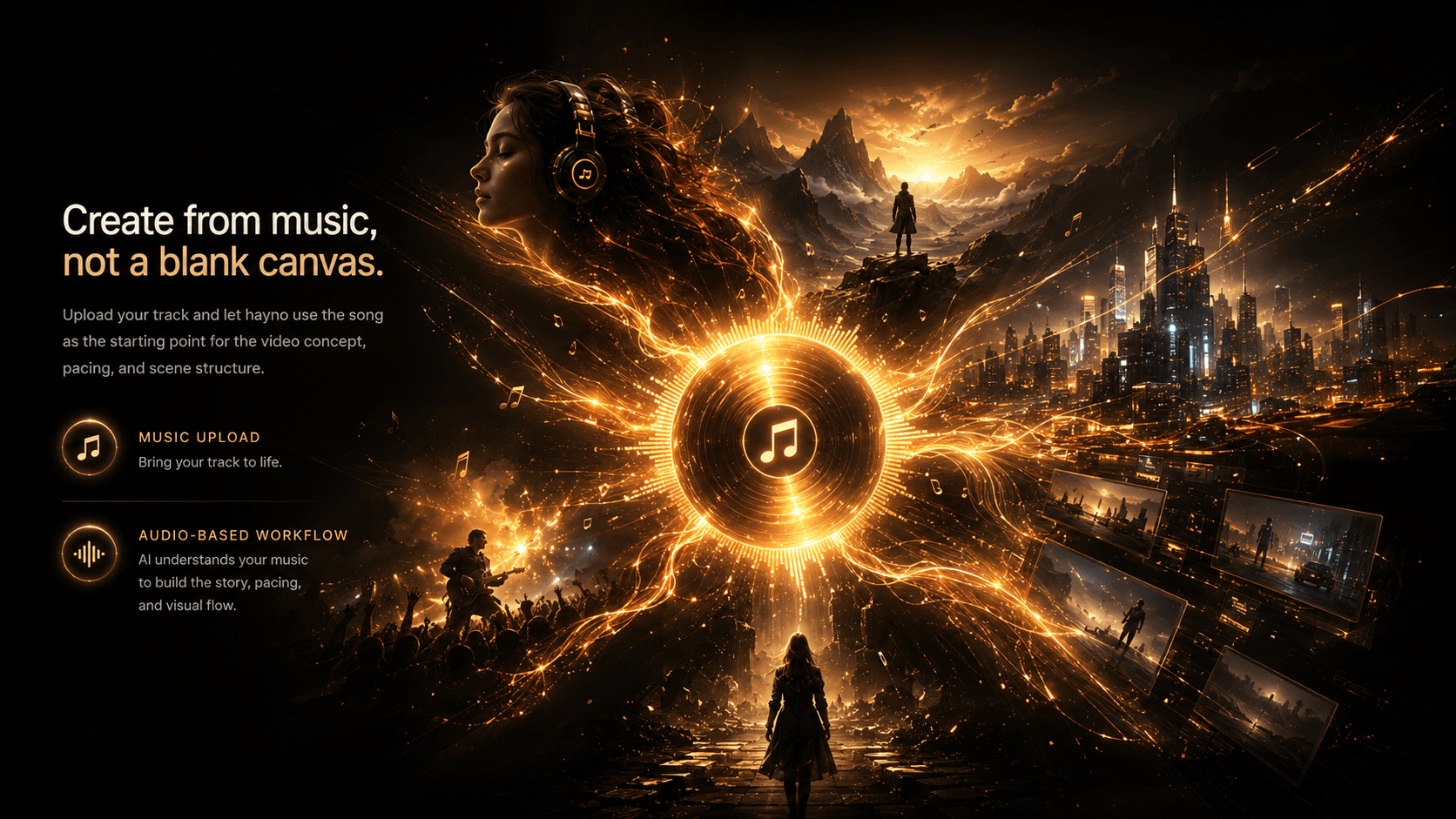
Partez de la musique, pas d'une page blanche.
Importez votre titre et laissez hayno s'en servir comme base pour le concept vidéo, le rythme et la structure des scènes.
- import musique
- workflow audio-first
- du morceau à la vidéo

Guidez l'IA avec une direction visuelle claire.
Décrivez l'ambiance, l'histoire, le décor, les personnages et les références. hayno transforme ce brief créatif en plan de clip musical.
- prompt visuel
- brief créatif
- référence personnage
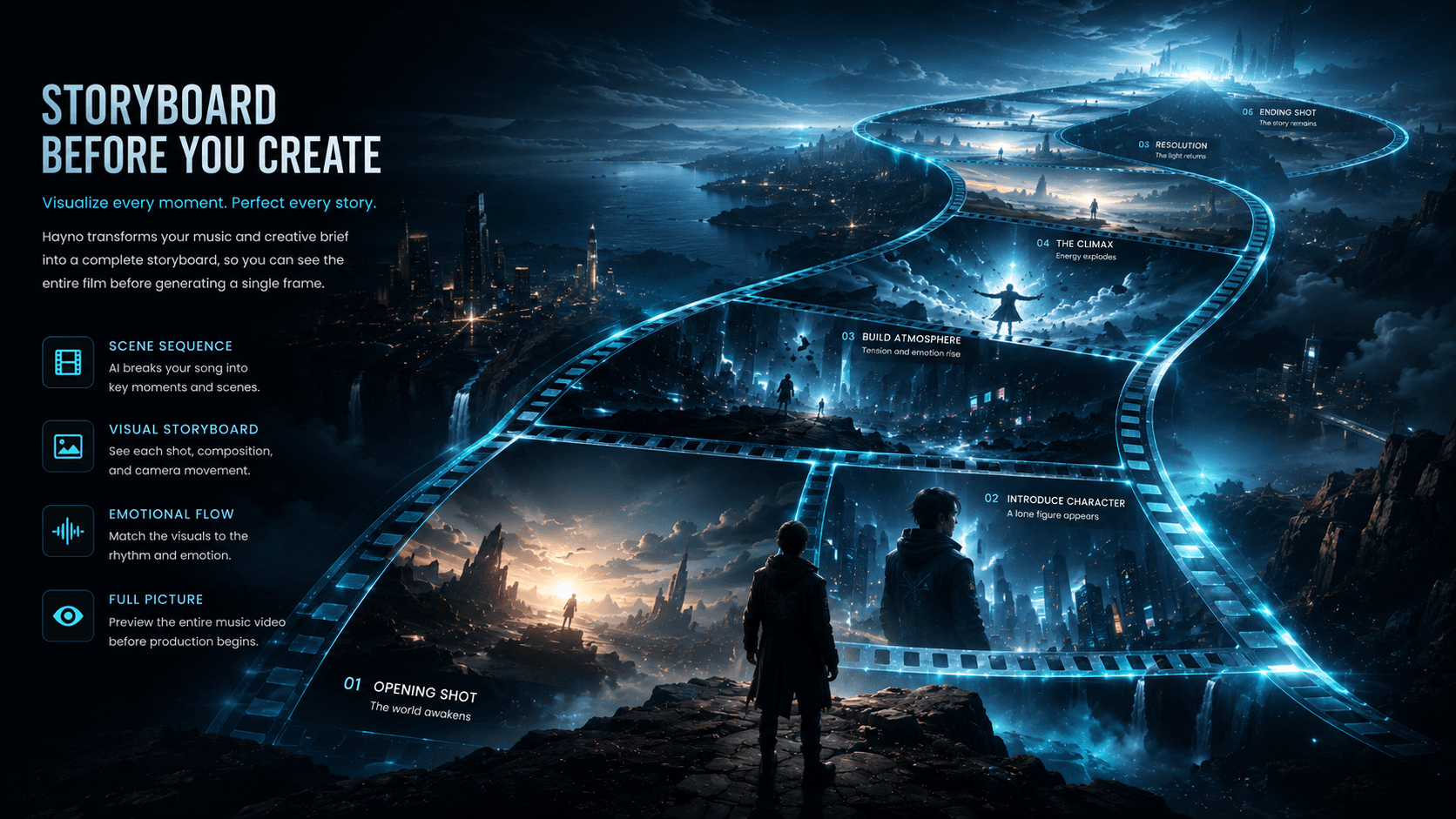
Générez un storyboard avant les clips vidéo.
hayno découpe le clip en shots lisibles afin que vous puissiez valider la séquence avant de lancer la génération vidéo IA complète.
- storyboard IA
- planification des shots
- séquence de scènes
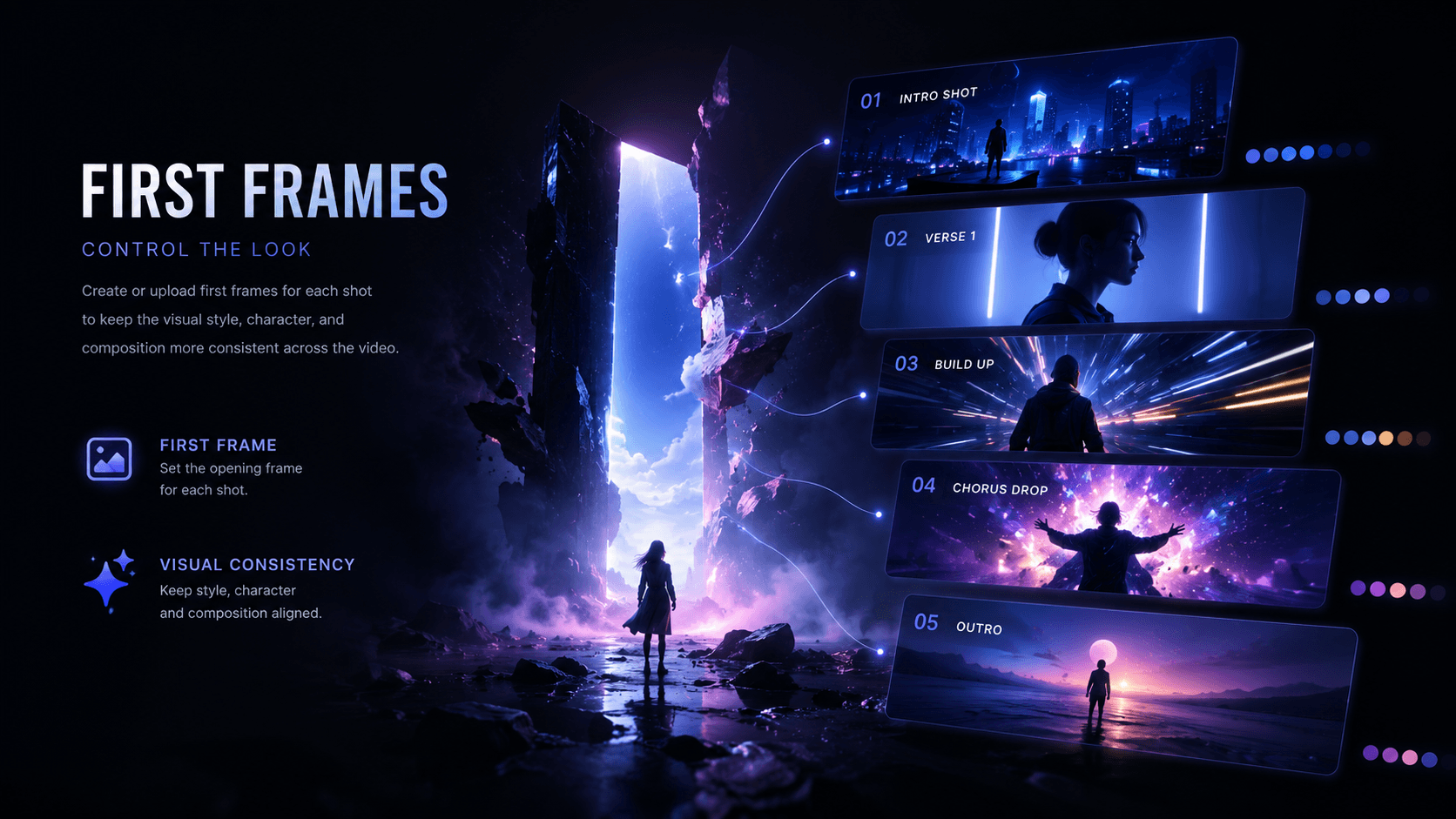
Contrôlez le rendu avec les first frames.
Créez ou importez des first frames pour chaque shot afin de garder plus de cohérence dans le style, les personnages et la composition.
- first frame
- cohérence visuelle
- contrôle du shot
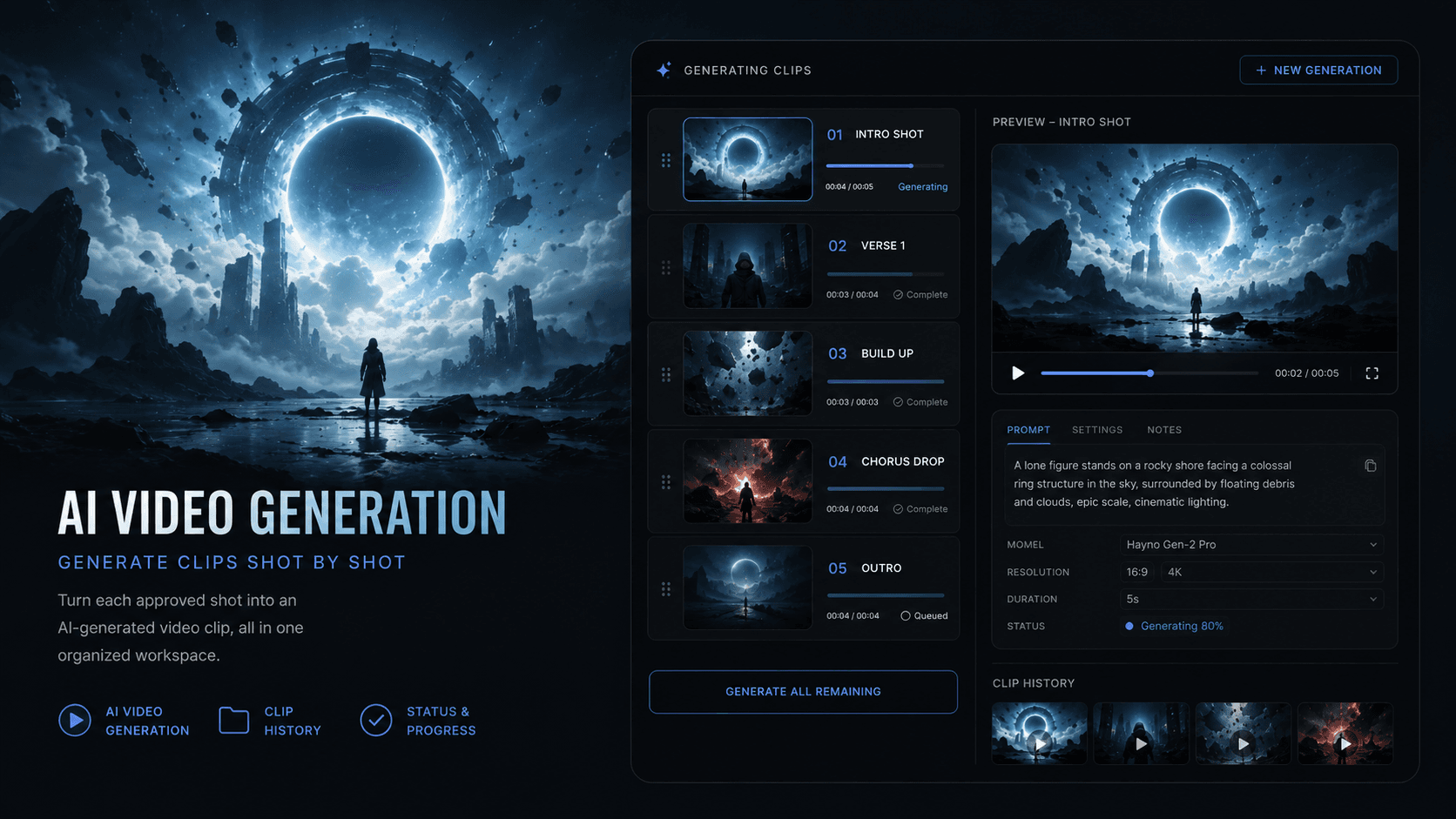
Générez les clips vidéo shot par shot.
Transformez chaque shot validé en clip vidéo généré par IA tout en gardant prompts, statuts, choix de modèles et historique dans le même workspace.
- génération vidéo IA
- historique des clips
- contrôle des modèles
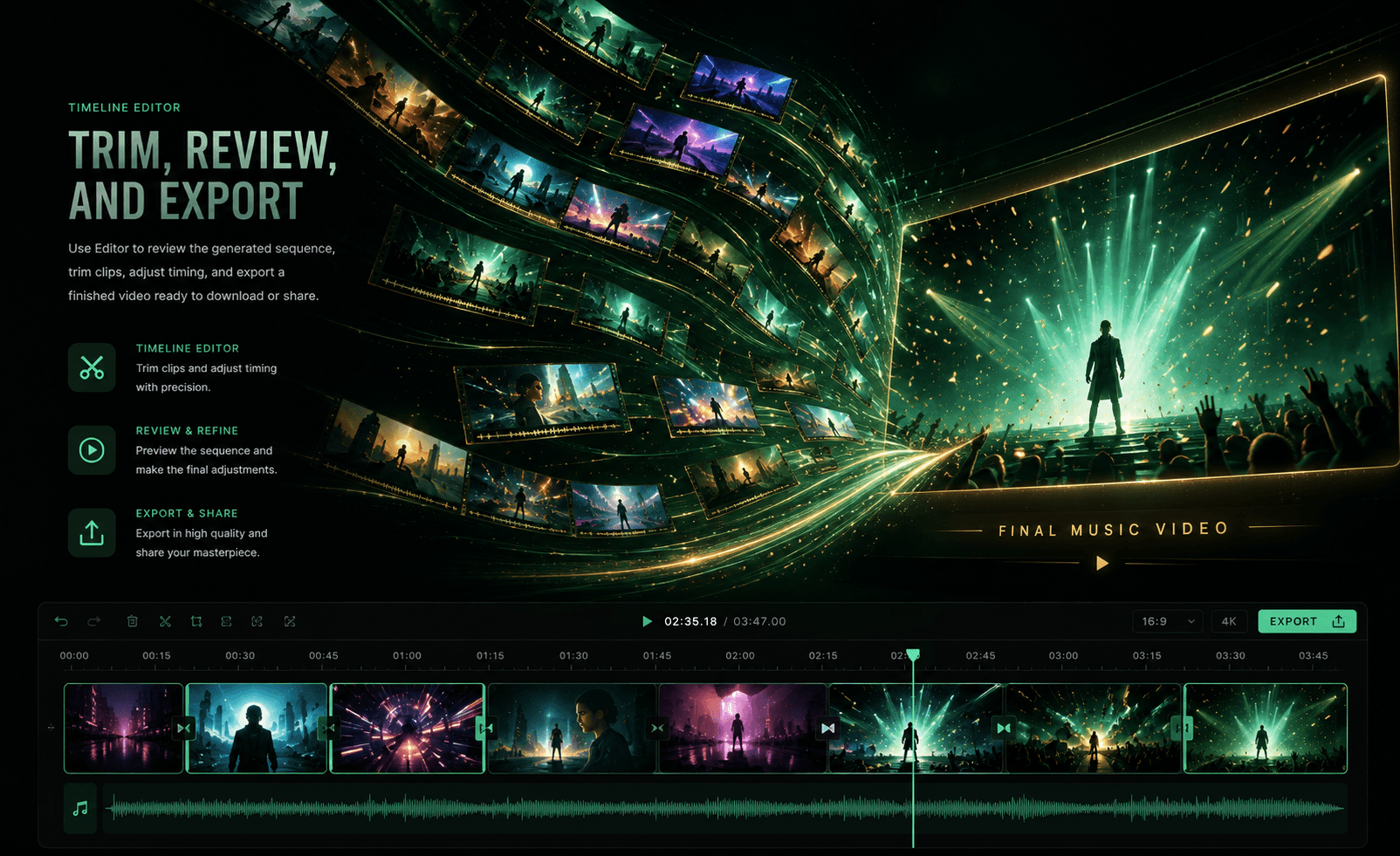
Trimmez, relisez et exportez le clip final.
Dans Editor, relisez la séquence générée, ajustez les clips, corrigez le timing et exportez une vidéo prête à télécharger ou partager.
- éditeur timeline
- trim des clips
- export final
À qui s’adresse HayNo ?
Pour les artistes, équipes contenu et créateurs vidéo IA qui veulent des visuels plus forts sans empiler les outils de production.
Musiciens et artistes indépendants
Pour les artistes qui veulent créer clips, visualizers et assets de sortie sans monter une équipe de production complète à chaque morceau.
Créateurs de contenu et influenceurs
Pour celles et ceux qui ont besoin de vidéos accrocheuses pour morceaux, remixes, edits et posts sociaux qui ressortent dans le feed.

Labels et équipes musique
Pour les équipes qui doivent produire plus de visuels autour de chaque sortie, du teaser au concept de clip, tout en gardant une qualité cohérente.
Studios créatifs et agences
Pour les studios qui veulent pitcher des idées de clips plus vite, explorer plusieurs directions visuelles et transformer des briefs client en séquences générées.
Créateurs et explorateurs vidéo IA
Pour les personnes qui testent les workflows vidéo IA et veulent passer du prompt au storyboard, aux clips, au montage et à l’export de façon structurée.

Une façon plus simple de créer des clips musicaux IA
Importez votre morceau
Commencez par la musique, pas par une page blanche. HayNo s'en sert pour guider le rythme, la structure et la direction visuelle.
Décrivez l'ambiance
Ajoutez une idée, un mood, une histoire, un personnage ou une référence. Pas besoin d'un brief complet, seulement de quoi situer l'univers.
Générez le plan
HayNo transforme le morceau et la direction en structure de clip claire, avec scènes, shots et prompts à relire.
Créez les first frames
Générez ou importez les images clés de chaque shot afin de stabiliser le look, les personnages et la composition avant la vidéo.
Produisez les clips
Transformez les shots validés en clips vidéo IA, section par section, avec modèles et historique gardés dans le workspace.
Montez au même endroit
Vérifiez la séquence, rognez les clips, ajustez le timing, ajoutez des sous-titres et préparez le cut final sans passer d'outil en outil.
Régénérez quand il faut
Si une frame ou un clip ne fonctionne pas, remplacez-le, régénérez-le ou testez une autre piste sans repartir de zéro.
Exportez et partagez
Finalisez le clip au bon format, puis utilisez-le pour une sortie, les réseaux, un teaser ou une validation client.
Choisi par les créateurs qui veulent produire des clips sans friction
Artistes, équipes et créateurs vidéo utilisent HayNo pour transformer des morceaux en directions visuelles, clips générés et montages finalisés sans refaire tout le workflow à chaque projet.
OR
Olivia Roberts
Artiste indépendante
AI Music Video Generator
Une idée de clip complète en un après-midi
Avant, je m'arrêtais souvent au moodboard parce que la suite semblait trop lourde. HayNo m'a aidée à transformer un morceau en scènes, first frames et clips sans perdre l'émotion du titre.
MC
Marcus Chen
Producteur musical
AI Music Video Generator
La musique pilote enfin les visuels
Ce qui m'a marqué, c'est la façon dont le rythme suit naturellement le morceau. J'ai importé une démo, ajouté une direction courte, et le storyboard était déjà présentable à un artiste.
LM
Lina Morales
Stratège contenu
AI Music Video Generator
Plus de chaîne d'outils en désordre
Notre équipe passait entre générateurs, docs, téléchargements et éditeurs. HayNo garde le plan, les clips, les révisions et l'export ensemble, ce qui rend tout plus simple à gérer.
EB
Ethan Brooks
Monteur vidéo
AI Music Video Generator
Réviser sans repartir de zéro
Le plus utile, c'est de pouvoir régénérer une frame ou un clip tout en gardant le reste de la séquence. On est dans un vrai workflow créatif, pas dans une collection de générations au hasard.
SN
Sofia Nguyen
Responsable marketing label
AI Music Video Generator
Des assets de sortie plus rapides
Pour les singles, il nous faut vite des teasers, loops visuelles et concepts de clip. HayNo nous donne une méthode claire pour explorer puis transformer les meilleures pistes en assets utilisables.
JB
Jordan Blake
Directeur créatif
AI Music Video Generator
De meilleures premières versions
La première passe est déjà exploitable. Même quand on change ensuite de direction, HayNo donne un point de départ visuel clair au lieu d'une page blanche et d'un long prompt.
MP
Maya Patel
Autrice-compositrice
AI Music Video Generator
Pas besoin de vocabulaire de production
J'ai décrit une émotion, quelques couleurs et le personnage que j'imaginais. HayNo a traduit ça en shots compréhensibles et modifiables, sans jargon cinéma.
NW
Noah Williams
Créateur social video
AI Music Video Generator
Parfait pour les formats courts
Je peux créer une direction de clip complète et en tirer des extraits verticaux pour les teasers. Ça gagne du temps, et les visuels restent liés au lieu de ressembler à des tests séparés.
AT
Ava Thompson
Artiste visuelle
AI Music Video Generator
Plus de contrôle sur la cohérence
Les first frames changent beaucoup de choses. J'ai pu verrouiller le look des shots importants avant la génération vidéo, et la séquence finale paraît plus intentionnelle.
LM
Leo Martinez
DJ et performer live
AI Music Video Generator
Très pratique pour les visuels live
Je voulais des visuels alignés avec l'énergie de mon set, pas un workflow de tournage lourd. HayNo m'a permis de créer des pièces animées depuis le track et de tester vite des variantes.
NS
Nora Stein
Productrice agence
AI Music Video Generator
Des retours client plus lisibles
Les clients comprennent plus vite quand on montre scènes, frames et clips dans l'ordre. HayNo rend le concept concret avant de passer au montage final.
DA
Diego Alvarez
Fondateur de label indie
AI Music Video Generator
Grande idée, petite équipe
Nous n'avons pas de département vidéo complet, mais chaque sortie a besoin de visuels forts. HayNo nous aide à passer de la musique à une direction solide avec une équipe réduite.
CD
Claire Dubois
Motion designer
AI Music Video Generator
Une structure utile pour expérimenter
J'aime tester les outils IA, mais les résultats deviennent vite chaotiques. HayNo apporte juste assez de structure pour explorer sans perdre le fil du clip.
SK
Samir Khan
Manager d'artiste
AI Music Video Generator
Clair même pour les non-monteurs
Je peux revoir la séquence, comprendre le rôle de chaque shot et donner un retour sans ouvrir cinq outils. Les validations vont beaucoup plus vite.
IM
Isabelle Moreau
Réalisatrice de clips
AI Music Video Generator
Très fort pour le concept initial
Pour poser une direction au début, HayNo est excellent. Il m'aide à tester mood, rythme, ordre des shots et références avant de choisir ce qui mérite plus de production.
FAQ
Questions fréquentes sur HayNo
HayNo vous aide à créer des clips musicaux IA, visualizers, teasers et assets de sortie à partir d’un morceau. Vous pouvez partir d’un track, ajouter une direction visuelle, générer shots et clips, puis finaliser la séquence dans Editor.
Non. Vous pouvez décrire l’ambiance, l’histoire, un personnage ou une référence avec vos mots. HayNo transforme cette direction en plan structuré avec scènes, shots, first frames et clips à vérifier étape par étape.
HayNo prend le morceau comme point de départ de la vidéo. Le workflow est construit autour du rythme, de la structure et de la direction visuelle, afin que la séquence reste liée au track plutôt qu’à une série de clips aléatoires.
Oui. Vous pouvez guider le style avec votre brief créatif, vos références et les first frames. Vous pouvez aussi régénérer ou remplacer des frames et clips précis quand un shot ne suit pas la direction voulue.
Oui. Le même projet peut servir à des séquences longues, teasers, clips verticaux, boucles visuelles et assets de sortie. Vous pouvez d’abord créer une direction globale, puis utiliser les meilleurs clips dans différents formats.
Vous n’avez pas besoin de recommencer tout le projet. Vous pouvez régénérer une frame ou un clip, le remplacer ou tester une autre direction tout en gardant le reste de la séquence organisé dans le même workspace.
Oui. HayNo garde storyboard, first frames, clips vidéo, historique et séquence finale au même endroit, ce qui simplifie la relecture et les retours pour artistes, managers, labels et équipes créatives.
Une fois les clips générés, vous pouvez vérifier la séquence dans Editor, ajuster le timing, corriger les sous-titres, prévisualiser le cut final et exporter la vidéo pour une sortie, les réseaux, un teaser ou une validation client.